Debian - Instalacion y configuracion Oracle XE

Debian - Instalacion y configuracion Oracle XE


Dependencias:
libaio
libaio1

Para instalar Oracle lo mas practico es descargarnos el paquete oracle-xe...i386.deb puesto que como es un archivo Debian es sumamente sencillo instalarlo.
El archivo lo puedes encontrar aqui:


recuerda que para tener derecho a descargarlo debes tener una cuenta registrada, si no la tienes creala, es muy facil y gratuito.
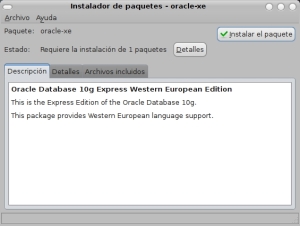


Una vez termines de descargar el paquete, dale clic derecho y escoje la opcion para instalar paquetes Debian te pedira tu clave root, la ingresas, seguido de "Instalar paquete" y al finalizar ya tendras instalado Oracle 10g Xe.


Ahora vamos a configurarlo:
Para ello ejecutamos el siguiente comando:

  • sudo /etc/init.d/oracle-xe configure
Despues debemos de ingresar la configuracion, de antemano oracle nos presenta los valores por defecto, asi que escojemos esos:

  • Oracle Database 10g Express Edition Configuration
    ————————————————-
    This will configure on-boot properties of Oracle Database 10g Express
    Edition. The following questions will determine whether the database should
    be starting upon system boot, the ports it will use, and the passwords that
    will be used for database accounts. Press to accept the defaults.
    Ctrl-C will abort.
    Specify the HTTP port that will be used for Oracle Application Express [8080]:8080
    Specify a port that will be used for the database listener [1521]:1521
    Specify a password to be used for database accounts. Note that the same
    password will be used for SYS and SYSTEM. Oracle recommends the use of
    different passwords for each database account. This can be done after
    initial configuration:
    Confirm the password:
    Do you want Oracle Database 10g Express Edition to be started on boot (y/n) [y]:y
    Starting Oracle Net Listener…Done
    Configuring Database…Done
    Starting Oracle Database 10g Express Edition Instance…Done
    Installation Completed Successfully.
    To access the Database Home Page go to “http://127.0.0.1:8080/apex”
Para acceder a la pagina principal de la base de datos como dice la ultima linea ingresamos en nuestro navegador:
  • http://127.0.0.1:8080/apex

Cuando ingresamos a la pagina, ingresamos nuestro usuario, este puede ser SYS o SYSTEM, y la contrasena es la que definimos cuando configuramos oracle. Una vez ingresado podemos administrar la base de datos, agregar usuarios, tablas, table spaces, etc.


Para ejecutar sentencias SQL, tenemos la opcion "SQL", si queremos ejecutar estas sentencias en consola tecleamos en consola:
  • sqlplus
Si hubieramos puesto que la base de datos no inicie al encender la Pc, debemos de levantar la base de datos, o si por alguna razon quisieramos detener la base de datos, debemos de hacerlo como DBA de la base de datos, nos logeamos asi:
  • sqlplus sys as sysba
Levantar:
  • startup
Cerrar:
  • shutdown immediate


Ahora vamos a configurar las variables de entorno:
Limpiamos la consola mediante:
  • clear
Y nos situamos en el directorio home y editamos el archivo .bashrc

  • gedit /home/ces/.bashrc
y anadimos lo siguiente:
  • # variables para ORACLE
    ORACLE_HOME=/usr/lib/oracle/xe/app/oracle/product/10.2.0/server
    PATH=$PATH:$ORACLE_HOME/bin
    export ORACLE_HOME
    export ORACLE_SID=XE
    export PATH
Para cargar las variables ejecutamos:
  • . .bashrc

Si escogimos la opcion no iniciar al encender el Pc, debemos de iniciar el Listener sino queremos usar la consola, para ello:
  • cd $ORACLE_HOME
  • lsnrctl
  • ces@debian:/usr/lib/oracle/xe/app/oracle/product/10.2.0/server$ lsnrctl
    LSNRCTL for Linux: Version 10.2.0.1.0 - Production on 11-MAY-2008 20:50:50
    Copyright (c) 1991, 2005, Oracle. All rights reserved.
    Welcome to LSNRCTL, type “help” for information.
    LSNRCTL> status
    Connecting to (DESCRIPTION=(ADDRESS=(PROTOCOL=IPC)(KEY=EXTPROC_FOR_XE)))
    STATUS of the LISTENER
    ————————
    Alias LISTENER
    Version TNSLSNR for Linux: Version 10.2.0.1.0 - Production
    Start Date 11-MAY-2008 18:47:25
    Uptime 0 days 2 hr. 3 min. 27 sec
    Trace Level off
    Security ON: Local OS Authentication
    SNMP OFF
    Default Service XE
    Listener Parameter File /usr/lib/oracle/xe/app/oracle/product/10.2.0/server/network/admin/listener.ora
    Listener Log File /usr/lib/oracle/xe/app/oracle/product/10.2.0/server/network/log/listener.log
    Listening Endpoints Summary…
    (DESCRIPTION=(ADDRESS=(PROTOCOL=ipc)(KEY=EXTPROC_FOR_XE)))
    (DESCRIPTION=(ADDRESS=(PROTOCOL=tcp)(HOST=soledad)(PORT=1521)))
    (DESCRIPTION=(ADDRESS=(PROTOCOL=tcp)(HOST=127.0.0.1)(PORT=8080))(Presentation=HTTP)(Session=RAW))
    Services Summary…
    Service “PLSExtProc” has 1 instance(s).
    Instance “PLSExtProc”, status UNKNOWN, has 1 handler(s) for this service…
    Service “XE” has 1 instance(s).
    Instance “XE”, status READY, has 1 handler(s) for this service…
    Service “XEXDB” has 1 instance(s).
    Instance “XE”, status READY, has 1 handler(s) for this service…
    Service “XE_XPT” has 1 instance(s).
    Instance “XE”, status READY, has 1 handler(s) for this service…
    The command completed successfully
    LSNRCTL>
Ahora levantamos/detenemos el listener
  • stop / start
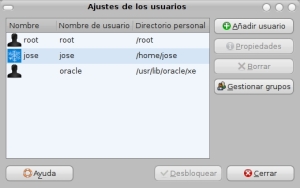
Esto debemos ejecutarlo como el usuario oracle, aunque lo mas sencillo es agregar tu usuario al grupo DBA. Para ello vamos a Sistema/Administracion/Usuarios y grupos
clic en "gestionar grupos", buscamos y seleccionamos el grupo DBA y agregamos nuestro usuario.

Debian - Instalacion y configuracion Intel Wireless 3945

Instalacion y configuracion Intel Wireless 3945
Ejecutar las siguientes instrucciones como root:

1. Instalamos el driver:
# aptitude install firmware-ipw3945 ipw3945d ipw3945-modules-$(uname -r)

2. Cargamos el módulo y comprobamos que está en ejecución:
# modprobe ipw3945
# ps -C ipw3945d

3. Configuramos el driver, editando el archivo /etc/network/interfaces:
# gedit /etc/network/interfaces

y lo dejamos algo asi:


# This file describes the network interfaces available on your system
# and how to activate them. For more information, see interfaces(5).

# The loopback network interface
auto lo
iface lo inet loopback

# The primary network interface
allow-hotplug eth0
iface eth0 inet static
address 192.168.1.2
netmask 255.255.255.0
network 192.168.1.0
broadcast 192.168.1.255
#gateway 192.168.1.1
# dns-* options are implemented by the resolvconf package, if installed
#dns-nameservers 192.168.1.1
#dns-search debian

# INTERFAZ INALAMBRICA
auto eth1
iface eth1 inet static
address 192.168.1.2
network 192.168.1.0
netmask 255.255.255.0
broadcast 192.168.1.255
gateway 192.168.1.1
dns-nameservers 192.168.1.1
wireless-essid USR9106
wireless-mode managed

Para aplicarlo a tu red, debes modificar los valores:
"address, network, netmask, broadcast, gateway y dns-nameservers"

4. Reiniciamos la red:
# /etc/init.d/networking restart

5. Comprobamos la configuracion mediante:
# ifconfig

# route

# ping -c 4 google.com


Para ver el estado de nuestra conexión inalámbrica, tecleamos en una terminal lo siguiente:
$ cat /proc/net/wireless


Nota: Para el paso # 1 debes tener activados los repositorios "non-free"

La prueba de que Bill Gates es el diablo

Echando la weba por la web, encontre este articulo muy bueno.
Se llama:

"La prueba de que Bill Gates es el diablo"


The real name of "the" Bill Gates is William Henry Gates III. Nowadays he is known as Bill Gates (III), where "III" means the order of third (3rd.) 

By converting the letters of his current name to the ASCII-values and adding his (III), you get the following:
B 66
I 73
L 76
L 76
G 71
A 65
T 84
E 69
S 83
+ 3
--------------
666 !!

Some might ask, "How did Bill Gates get so powerful?" Coincidence? Or just the beginning of mankind's ultimate and total enslavement???

Before you decide, consider the following:
M S - D O S 6 . 2 1
77+83+45+68+79+83+32+54+46+50+49 = 666

W I N D O W S 9 5
87+73+78+68+79+87+83+57+53+1 = 666

Coincidence? You decide...

Tomado de:

Original

Ver version traducida

Linux - 6 temas para enchular tu Ubuntu

Enchular Ubuntu:
Recopilacion de 6 temas para enchular el linux, en mi caso Ubuntu. Todos incluyen el tema, y el wallpaper que se ve en la imagen, algunos traen incluido su pack de iconos (no todos).


Tema 1:


[clic para agrandar]


Tema 2:


[clic para agrandar]


Tema3:


[clic para agrandar]


Tema 4:


[clic para agrandar]


Tema 5:


[clic para agrandar]


Tema 6:


[clic para agrandar]


Linux: Como Instalar Temas e Iconos

La entrada anterior les he presentado un pack de iconos, que ahora ensenare como instalar.

Ya teniendo nuestro archivo con extension .tar.gz nos vamos al menu:

Sistema / Preferencias / Apariencia... (para ubuntu 8.04)
Sistema / Preferencias / Temas... (para ubuntu 7.10)
o simplemente haciendo click derecho en el escritorio y "cambiar el fondo del escritorio"
en la ventana que se abre, escogemos la pestana "tema"


en la parte inferior, econtramos el boton que dice "instalar", hacemos clic y escogemos nuestro
archivo .tar.gz.. al finalizar nos preguntara si queremos probarlo de inmediato
y le damos aceptar.

Como agregado a esta entrada, quiero compartir el fondo de mi escritorio, talvez a
alguien le guste tanto como a mi =)


Linux: Pack de Iconos

Un pack de iconos para linux

Ayer por fin, despues de 3 semanas de espera, me devolvieron mi PC. La habia llevado a servicio tecnico por unos imperfectos en la pantalla. Cual fue mi sorpresa, le habian borrado todas las instalaciones que tenia... traia todo de fabrica, por lo que me dispuse a reinstalar todo, y por supuesto lo primero fue particionar mi disco para instalar mi muy querido y siempre amado UBUNTU. Antes de llevarla a servicio tecnico, tenia puesto un tema, que me gustaba mucho por cierto, pero por desgracia no guarde una copia de los archivos, solo del pack de iconos que a continuacion les presento:


[click para agrandar]


[click para agrandar]