Que es eso del universe y multiverse?
- Main: contiene solamente los paquetes que cumplen los requisitos de la licencia de Ubuntu, y para los que hay soporte disponible por parte de su equipo. Éste está pensado para que incluya todo lo necesario para la mayoría de los sistemas Linux de uso general. Los paquetes de este componente poseen ayuda técnica garantizada y mejoras de seguridad oportunas.
- Restricted: contiene el programa soportado por los desarrolladores de Ubuntu debido a su importancia, pero que no está disponible bajo ningún tipo de licencia libre para incluir en main. En este lugar se incluyen los paquetes tales como los controladores propietarios de algunas tarjetas gráficas, como por ejemplo, los de ATI y NVIDIA. El nivel de la ayuda es más limitado que para main, puesto que los desarrolladores puede que no tengan acceso al código fuente.
- Universe: contiene una amplia gama de programas, que pueden o no tener una licencia restringida, pero que no recibe apoyo por parte del equipo de Ubuntu sino por parte de la comunidad. Esto permite que los usuarios instalen toda clase de programas en el sistema guardándolos en un lugar aparte de los paquetes soportados: main y restricted.
- Multiverse: contiene los paquetes sin soporte debido a que no cumplen los requisitos de software libre.
TEENpup... uno mas para coleccion
Otra distro de linux para coleccionar basada en la serie PuppyLinux
Release: Junio 2009
Tamano: 696 MB
Descarga | Pagina Oficial
Video de muestra:
http://blip.tv/file/2234341
Software incluido
===================
Graficos:
Office:
Network:
Internet:

Multimedia:
Grabacion

Gnome Fitness
Gnome Fitness es un programa con el cual puedes medir tu condicion fisica en casa. Calcula tu indice de masa corporal, las calorias que tu cuerpo necesita por dia, el pocentaje de grasa en tu cuerpo o tu metabolismo.
Instalacion
Para Debian, Ubunto y cualquier distribucion que use paquetes .deb, puedes descargar el .deb y solo darle doble clic.
http://launchpadlibrarian.net/17361954/gnome-fitness_0.1.0-1_all.deb
Tambien lo puedes anadir a tus repositorios:
Edita el archivo /etc/apt/sources.list y anade el repositorio:
deb http://ppa.launchpad.net/zootropo/ubuntu hardy main
Actualiza la lista de paquetes y lo instalas con:
sudo aptitude install gnome-fitness
Para cualquier otra distribucion de linux tambien puedes usar el tarball:
Descarga gnome-fitness_0.1.0.tar.gz
.tar.gz
http://launchpadlibrarian.net/17361930/gnome-fitness_0.1.0-1.tar.gz
descomprimelo y ejecuta el comando (como root):
make install
Tambien existe un instalador para los usuarios de windows:
http://edge.launchpad.net/gnome-fitness/0.1/0.1.0/+download/gnome-fitness-0.1.0.exe
Compiz Check
Compiz-Check: chequea la compatibilidad de tu equipo para ejecutar compiz-fusion
Compiz-Check is a script to test if Compiz is able to run on your system/setup and if not, it will tell you the reason why.
The test consists mainly of three parts:
1. List relevant system information
2. Run several Compiz related checks
3. Check for problematic hardware and problems with the setup in use.
So the output will eventually look like this:

If anything is OK like in this example, your system is most probably able to run Compiz.
In case anything fails, you will be prompted a reason and ideally a hint how to solve the problem.
Descarga y uso:
SCRIPT
puedes usar el siguiente comando para descargarlo a tu home
wget http://blogage.de/files/9124/download -O compiz-check
luego debes hacerlo ejecutable
chmod +x compiz-check
y por ultimo solo lo corres
./compiz-check
Fuente:
http://forlong.blogage.de/entries/pages/Compiz-Check
http://www.makeuseof.com/tag/check-if-compiz-will-run-well-on-your-linux-box-with-compiz-check/
DHCP - Instalacion y configuracion de servidor y clientes
Material de apoyo:
http://rapidshare.com/files/249481360/Plantilla_Onto-CIF__DHCP_.pdf
Instalacion y configuracion DHCP
Configuracion cliente Linux Ubuntu
Configuracion cliente Windows Vista
Instalando programas en linux usando Synaptic
Este es un pequeno tutorial de como instalar / desinstalar programas usando synaptic.
Primero iniciamos el Synaptic.
Podemos anadir o quitar repositorios asi:
Un repositorio es un servidor en el que se almacenan paquetes de programas, ya sean en formato deb (Debian y basados en él), rpm (Red Hat, Mandriva, etc). En el caso de Ubuntu o Debian, serán repositorios de paquetes deb. La principal ventaja que tienen los repositorios es que no tienes que ir buscando los programas ni compilarlos, y son muy cómodos de usar. Son el método más usado (por cómodo y eficaz) para instalar programas en Linux.
Pues bien, los repositorios pueden añadirse de dos formas: editando manualmente el archivo sources.list o mediante una herramienta gráfica que proporciona Ubuntu. Una forma es más rápida, la otra es más sencilla de usar para los que le temen a al terminal. Los pasos que normalmente hay que dar para añadir un repositorio y comenzar a instalar son:
1. Añadir el repositorio a la lista de repositorios.
2. Añadir (si se tiene) la clave pública PGP de ese servidor. Esto permite asegurarse de que el servidor es seguro.
3. Actualizar la base de datos de paquetes. A continuación se exponen las dos maneras. A mí personalmente me gusta hacerlo editando el sources.list, y usando la consola, simplemente porque es más rápido.
Gráficamente
1. Abrir Sistema->Administración->Orígenes del Software, te pedirá la contraseña. En la pestaña “otros proveedores”, hay que pinchar el botón “Añadir” para añadir repositorios, y en la ventana que aparece tienes que pegar la dirección del repositorio. Para quitar un repositorio (cosa que no te aconsejo por si luego te arrepientes), marca uno y pulsa “Quitar”. Lo mejor que se puede hacer si no se quiere un repositorio es deshabilitarlo, quitándole la marca de la izquierda.
2. Para añadir claves PGP, en las líneas que te dan en las webs se ve la dirección de la clave, lo único que hay que hacer es copiarla y pegarla en el navegador, y guardarla en una carpeta. Luego, en la ventana “Orígenes del software” (la de antes), en la pestaña “autentificación” (me gustaría saber quién ha inventado semejante palabro, existiendo “identificación”), pulsando el botón Añadir puedes elegir el archivo que has descargado y añadirlo. Por ejemplo, si en una web te encuentras con esta orden para añadir una clave PGP:
wget http://ubuntu.beryl-project.org/root@lupine.me.uk.gpg -O- | sudo apt-key add -
Copias “http://ubuntu.beryl-project.org/root@lupine.me.uk.gpg”, lo pegas en el navegador y ya puedes descargar la clave.
3. Cuando cierras la ventana “Orígenes del software”, se te pregunta si quieres actualizar la base de datos de paquetes. Ya puedes instalar programas con Synaptic.
Manualmente
1. Abre una terminal y escribe: sudo gedit /etc/apt/sources.list El archivo que se abre en el editor tendrá este aspecto aproximadamente (éste es mi sources.list):
# Archivo sources.list de gskbyte:
# Principal Ubuntu
deb http://es.archive.ubuntu.com/ubuntu/ edgy main restricted
deb-src http://es.archive.ubuntu.com/ubuntu/ edgy main restricted
# Actualizaciones
deb [url]http://es.archive.ubuntu.com/ubuntu/ edgy-updates main restricted
deb-src http://es.archive.ubuntu.com/ubuntu/ edgy-updates main restricted
# Repositorio universe
deb http://es.archive.ubuntu.com/ubuntu/ edgy universe
deb-src http://es.archive.ubuntu.com/ubuntu/ edgy universe
# Repositorio backports
deb http://es.archive.ubuntu.com/ubuntu/ edgy-backports main restricted universe multiverse
deb-src http://es.archive.ubuntu.com/ubuntu/ edgy-backports main restricted universe multiverse
#Repositorios de seguridad
deb http://security.ubuntu.com/ubuntu edgy-security main restricted
deb-src http://security.ubuntu.com/ubuntu edgy-security main restricted
deb http://security.ubuntu.com/ubuntu edgy-security universe
deb-src http://security.ubuntu.com/ubuntu edgy-security universe
## Amarok
deb http://kubuntu.org/packages/amarok-144 edgy main
## Wine
deb http://wine.budgetdedicated.com/apt edgy main
## Transmission (cliente bittorrent)
#deb http://acorbeaux.free.fr/ubuntu edgy transmission
## Beryl
deb http://seerofsouls.com/ edgy contrib
# deb http://nvidia.limitless.lupine.me.uk/ubuntu edgy stable
deb http://download.tuxfamily.org/3v1deb edgy beryl-svn
deb-src http://download.tuxfamily.org/3v1deb edgy beryl-svn
## Ares para giFT, deshabilitados (no encuentro la clave PGP)
# deb http://hal.iwr.uni-heidelberg.de/debian/ gift/
# deb http://apt.cerkinfo.be/ unstable main contrib
## Automatix
deb http://www.getautomatix.com/apt edgy main
Cada línea que empieza por “deb” o “deb-src” es un repositorio. Los primeros indican repositorios de programas, los segundos, versiones de desarrollo o fuentes de los programas que contienen. Cuando una línea empieza por # (almohadilla), esa línea es un comentario y lo que haya a la derecha no tiene validez; por tanto, si pones una # antes de cada repositorio, lo estás deshabilitando. Para añadir un repositorio, simplemente pega la línea que lo describe, que normalmente será del tipo “deb [dirección] [programa]“. Para quitar un repositorio, puedes borrar su línea o ponerle el símbolo de comentario (#) delante (conviene separarlos con un espacio). Esto último es más práctico por si te arrepientes luego. Una vez añadidos o quitados los repositorios, puedes guardar y cerrar el editor.
2. Para añadir la clave PGP, normalmente te proporcionan la línea que tienes que escribir en la terminal. Simplemente copiar y pegar. Por ejemplo, para añadir el repositorio de Beryl tienes que escribir:
KEY=81836EBF; gpg –keyserver subkeys.pgp.net –recv $KEY && gpg –export –armor $KEY | sudo apt-key add -
3. Para actualizar la base de datos de paquetes, simplemente escribe: sudo aptitude update [El uso de aptitude ya se verá en otro post, aptitude es lo mismo que Synaptic pero en modo texto, de hecho, Synaptic es una interfaz gráfica para aptitude.] Por cierto, puedes alternar los pasos entre modo “ventanitas” y manual, es decir, puedes añadir los repositorios con la herramienta gráfica y luego con la consola añadir la clave PGP, por ejemplo. Espero que esto te haya sido útil si no lo conocías, especialmente si eres nuevo en esto de Linux.
Una vez anadidos los repositorios que desees le das clic en el boton "Reload" o "Actualizar" y se actualizara la lista de paquetes:
Luego usando el boton "Search" o "buscar" puede tipear el nombre del programa que estas buscando.
Te aparecera una lista de programas que concuerdan con tu criterio de busqueda:
clic derecho "install" o "instalar"
Y para terminar le das clic al boton "Apply" o "Aplicar" y listo.
Gfreqlet - Emifreq-applet - Controlar temperatura y rendimiento del PC en linux
Gfreqlet:
GFreqlet is a GNOME applet for Linux that not only monitors CPU frequency scaling, but also allows the end user to change the frequency or governor with just a click. It automatically detects which frequencies and governors your processor supports, so there is no configuration required. The applet itself is not run as root, nor required to modify to run with root ownership, but password prompts with gksudo if a super user action is required. GFreqlet is very straight forward and minimal.
GFreqlet is open source software, licensed under the GNU GPL (General Public License).
Pagina principal: http://gfreqlet.sourceforge.net/
Descarga: http://sourceforge.net/project/showfiles.php?group_id=190548

Puedes establecerlos en terminal con cpufrequtils:
hay 4 estados (governors) performance, ondemand, powersave, conservative
sudo aptitude install cpufrequtils
sudo cpufreq-selector -g
Ejemplo:
sudo cpufreq-selector -g powersaver
Emifreq-applet
Pagina principal: http://zzrough.free.fr/emifreq.php#download

sabes añadir un applet?
despues en la barra lo añades como applet-> boton derecho del raton en la misma barra y "añadir al panel" , estará el ultimo. lo arrastras a donde quieras ponerlo y a probar.
si quieres intentalo desde synaptic.
Fuente:
http://www.ubuntu-es.org/index.php?q=node/74371
Maquetando a Tux
Linux es una de las cosas mas maravillosas que pueden existir en este mundo, y Tux... el pinguino de linux tambien. Tux es el nombre de la mascota oficial de Linux, creado por Larry Ewing, es un pequeno pinguino muy simpatico, la idea de asociar al kernel de linux un pinguino es porque segun se cuenta, cuando era nino le pico un pinguino y le resulto comico asociar el pinguino al proyecto, y el nombre se dice que se derivo producto que los pinguinos parecen como que llevaran "esmoquins" en ingles "Tuxedo"... bno lo que presento a continuacion es una pequena maqueta para hacer un Tux en papel, la plantilla es la siguiente:


Descargar plantilla:
http://rapidshare.com/files/169364592/maquette_tux.rar
Instalar impresora en linux
 Ahora veremos como instalar y configurar una impresora en linux. Primero debemos buscar el driver apropiado para nuestra impresora, en mi caso tengo una Hp Deskjet 5650, entonces nos vamos a http://www.linuxprinting.org/ y damos clic en la seccion drivers y buscamos en la lista el apropiado para nuestra impresora, en mi caso use "hpijs" puesto que hay muchas impresoras para escoger, ahora nos aparece un recuadro donde tenemos que buscar nuestra impresora:
 y descargamos el archivo "ppd". Ahora vamos a instalar ese driver, para ello instalamos "cupsys"
apt-get install cupsys
una vez instalado accesamos en un navegador tecleando
http://localhost:631
y damos clic en "anadir impresora". Seguido ingresamos el nombre, ubicacion y descripcion de la nueva impresora:

clic en siguiente, escojemos el tipo de coneccion, en mi caso USB


por ultimo nos pedira el driver de la impresora, seleccionamos el archivo "ppd" que hemos descargado

y listo nuestra impresora ha sido instalada

fuente:
www.linuxprinting.org
www.forat.info
Instalacion Open Office 3.0

A modo de tener nuestra distribucion de Linux lo mas actualizada posible, veremos como instalar la recientemente publicada version 3.0 en espanol de Open Office.
Primero debemos descarganos el paquete desde la pagina de Open Office:
http://download.openoffice.org/other.html#es
yo he escogido, la version en espanol en Linux DEB, puesto que uso Debian. Una vez descargado el paquete lo descomprimimos, primero debemos borrar cualquier version anterior, para eso abrimos una terminal de
apt-get remove openoffice.org*.*
ahora nos movemos a la carpeta donde descomprimimos openoffice,
cd /home/ces/Desktop/OOO300_m9_native_packed-1_es.9358/DEBS
e instalamos todos los paquetes:
dpkg -i *.debsi quisieramos intalar este open office en debian amd64 debemos de forzar la arquitectura:
dpkg -i --force-architecture *.deb
y tambien debemos instalar, contenido en la carpeta desktop-integration:
dpkg -i openoffice.org3.0-debian-menus_3.0-9354_all.deb
Y listo ya tenemos instalado Open Office hasta la ultima version en espanol.
Integrar la consola gnome en el escritorio

Dependencias:
-Compiz Fusion
-Plugin RegEx activado
Anteriormente, les habia ensenado como hacer que la consola de gnome fuera transparente, ahora veremos como integrar la consola en el escritorio, con la ayuda de Compiz Fusion.
Primero debemos crear un perfil con la consola tranparente, para ello abrimos una consola y creamos un perfil "trans" con las siguientes caracteristicas:
General:
- Cursor blinks (parpadeo del cursor) : off
- Show menubar (mostrar barra de menu) : off
- Initial title (titulo inicial) : trans
Titulo y comando:
- Dynamically-set title (poner el titulo dinamicamente) : Isn't displayed (no se muestra)
Colores:
- Color scheme (colores) : Black on white
- Transparent Background (fondo tranparente) : on
- Set the transparency down to "None" (Poner la transparencia en "ninguno")
Desplazamiento:
- Scrollbar: disabled
Lo importante aqui es que ahora lo consola de gnome va a tener el titulo "trans". Podemos ahora enlazar la ventana de la consola de gnome usando el perfil "trans" desde Compiz Fusion, usando "title=trans$"
Ahora nos vamos al administrador de opciones de compiz, buscamos el plugin y hacemos los cambios siguientes:
- Window Decoration (decoracion de ventanas): Ponemos en el campo "decoracion de ventanas" !title=trans$. Esto evitara que se ponga bordes a nuestra de nuestra consola "trans"
- Window Rules (regla de ventanas): Anadimos title=trans a los siguientes campos (esto convertira la consola en un "widget"):
- Skip taskbar
- Skip pager
- Below
- Sticky
- Non resizable windows
- Non minimizable windows
- Non maximizable windows
- Non closable windows
- En Fixed Size Windows (regla de tamanos) anade usando title=^trans$ para el tamano de la ventana y ponle el ancho y alto que deseas.
- Ahora nos vamos a Place Windows (colocar ventanas) y en la pestana Windows with fixed positions agregamos la posicion donde queremos que este nuestra consola y le ponemos de titulo "title=^trans$". ( yo le puse 150, 70; por mi resolucion 1200x800)


Para que la consola no se cierre al "mostrar/ocultar" el escritorio, debemos ir a las "opciones generales" del administrador de compiz y buscar la opcion "ocultar ventanas omitidas de barra de tareas" y la deseleccionamos.
Fuente:
http://ubuntuforums.org/showthread.php?t=535027
Screenlets en linux

Debes tener anadidos a tus repositorios los "non-free" y los "contrib"
Seguido abrir el synaptic y buscar "screenlets", e instalar el paquete que nos aparece
"screenlets" version 0.1.2-2
y tenemos instalado los screenlets,
Despues ir al menu
aplicaciones/accesorios/screenlets/
y nos dira si keremos que los screenlets empiezen con la sesion, damos "si" y a continuacion se nos anadira un icono en la bandeja del sistema, con clic derecho y clic en "screenlets manager" nos aparece una ventana con screenlets, los anadimos al escritorio con doble clic, yo he recopilado unos screenlets de gnome-look.org, les dejo un pantallazo de mi escritorio y un enlace con 4 screenlets (los que aparecen en el pantallazo) ocupa tan solo 2 megas.
http://rapidshare.com/files/151943366/Screenlets.tar.gz
Instalar Wine desde codigo fuente

Dependencias (asegurate de tenerlas instaladas):
gcc
g++
flex
bison
Seguido debemos descargar el paquete Wine:
http://sourceforge.net/project/showfiles.php?group_id=6241&package_id=77449
Una vez descargado, copiamos a "usr/local/src" (como root)
cp wine-1.1.5.tar.bz2 usr/local/src
descomprimimos:
tar -jxvf wine-1.1.5.tar.bz2Cambiamos de directorio
cd wine-1.1.5
Ahora instalamos:
./configure
make depend && make
make install
Listo, ya tenemos instalado Wine.
Montar particiones de windows en linux
Recien instalado Debian, me tope con que a diferencia de Ubuntu y otras distros, Debian no monta las particiones automaticamente. Podemos montar las particiones manualmente de la siguiente forma:
Primero nos logeamos como root:
ces@debian:~$ su
Password:
Seguido creamos la carpeta donde vamos a montar la particion, en mi caso cree la carpeta "Chivas" que es la que contiene documentos y cosas de windows.
debian:/home/ces# mkdir /media/Chivas
Despues para asegurarnos de cual es la particion que vamos a montar ejecutamos el siguiente comando:
debian:/home/ces# fdisk -l
Disco /dev/sda: 100.0 GB, 100030242816 bytes
255 cabezas, 63 sectores/pista, 12161 cilindros
Unidades = cilindros de 16065 * 512 = 8225280 bytes
Disposit. Inicio Comienzo Fin Bloques Id Sistema
/dev/sda1 * 1 2623 21068223+ 7 HPFS/NTFS
/dev/sda2 2624 10636 64364422+ f W95 Ext'd (LBA)
/dev/sda3 10637 11963 10659127+ 83 Linux
/dev/sda4 11964 12161 1590435 82 Linux swap / Solaris
/dev/sda5 2624 10636 64364391 b W95 FAT32
Disco /dev/sdb: 1031 MB, 1031798784 bytes
16 cabezas, 32 sectores/pista, 3936 cilindros
Unidades = cilindros de 512 * 512 = 262144 bytes
Disposit. Inicio Comienzo Fin Bloques Id Sistema
/dev/sdb1 1 3936 1007600 b W95 FAT32
Disco /dev/sdc: 6144 MB, 6144284160 bytes
255 cabezas, 63 sectores/pista, 747 cilindros
Unidades = cilindros de 16065 * 512 = 8225280 bytes
Disposit. Inicio Comienzo Fin Bloques Id Sistema
/dev/sdc1 1 5 40131 0 Vacía
/dev/sdc2 6 747 5960115 b W95 FAT32
debian:/home/ces#
La particion que esta en negrita "sda5" es la que vamos a montar, por lo que ejecutamos lo siguiente:
debian:/home/ces# mount -t ntfs /dev/sda5 /media/Chivas
Montamos la particion de tipo "ntfs" ubicada en "/dev/sda5" en "/media/Chivas". Para evitar tener que estar montando cada particion cada vez que se inicia sesion, hacemos que cada particion se monte automaticamente al encender el Pc, para ello modificamos el archivo "fstab" de la siguiente manera:
{logeados como root}
debian:/home/ces# gedit /etc/fstab
y agregamos al final del archivo lo siguiente:
/dev/sda5 /media/Chivas ntfs-3g defaults,locale=es_ES.UTF8 0 0Como podemos ver montamos la particion ubicada en "/dev/sda5" en "/media/Chivas" y le damos permisos de escritura y lectua. Hacemos esto con todas las particiones que queramos montar al inicio de sesion.
Nota: Debemos tener intalado ntfs-3g
Como conectar Oracle con JSP en Linux
PRIMERA ENTREGA
SEGUNDA ENTREGA
Extra:
Como extra para un mejor aprendizaje, anado el proyecto usado en los videos, con las clases, paquetes y paginas usadas para crear el Proyecto Web y la conexion:
Descargar
Debian - Instalacion y configuracion Oracle XE

libaio
libaio1
El archivo lo puedes encontrar aqui:

recuerda que para tener derecho a descargarlo debes tener una cuenta registrada, si no la tienes creala, es muy facil y gratuito.
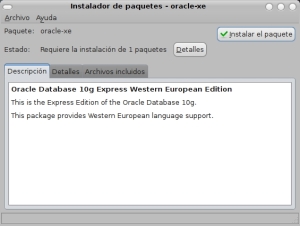
Ahora vamos a configurarlo:
Para ello ejecutamos el siguiente comando:
sudo /etc/init.d/oracle-xe configure
Oracle Database 10g Express Edition Configuration
————————————————-
This will configure on-boot properties of Oracle Database 10g Express
Edition. The following questions will determine whether the database should
be starting upon system boot, the ports it will use, and the passwords that
will be used for database accounts. Pressto accept the defaults.
Ctrl-C will abort.
Specify the HTTP port that will be used for Oracle Application Express [8080]:8080
Specify a port that will be used for the database listener [1521]:1521
Specify a password to be used for database accounts. Note that the same
password will be used for SYS and SYSTEM. Oracle recommends the use of
different passwords for each database account. This can be done after
initial configuration:
Confirm the password:
Do you want Oracle Database 10g Express Edition to be started on boot (y/n) [y]:y
Starting Oracle Net Listener…Done
Configuring Database…Done
Starting Oracle Database 10g Express Edition Instance…Done
Installation Completed Successfully.
To access the Database Home Page go to “http://127.0.0.1:8080/apex”
http://127.0.0.1:8080/apex
Cuando ingresamos a la pagina, ingresamos nuestro usuario, este puede ser SYS o SYSTEM, y la contrasena es la que definimos cuando configuramos oracle. Una vez ingresado podemos administrar la base de datos, agregar usuarios, tablas, table spaces, etc.

- sqlplus
- sqlplus sys as sysba
- startup
- shutdown immediate
Ahora vamos a configurar las variables de entorno:
Limpiamos la consola mediante:
- clear
- gedit /home/ces/.bashrc
# variables para ORACLE
ORACLE_HOME=/usr/lib/oracle/xe/app/oracle/product/10.2.0/server
PATH=$PATH:$ORACLE_HOME/bin
export ORACLE_HOME
export ORACLE_SID=XE
export PATH
. .bashrc
Si escogimos la opcion no iniciar al encender el Pc, debemos de iniciar el Listener sino queremos usar la consola, para ello:
- cd $ORACLE_HOME
- lsnrctl
ces@debian:/usr/lib/oracle/xe/app/oracle/product/10.2.0/server$ lsnrctl
LSNRCTL for Linux: Version 10.2.0.1.0 - Production on 11-MAY-2008 20:50:50
Copyright (c) 1991, 2005, Oracle.  All rights reserved.
Welcome to LSNRCTL, type “help” for information.
LSNRCTL> status
Connecting to (DESCRIPTION=(ADDRESS=(PROTOCOL=IPC)(KEY=EXTPROC_FOR_XE)))
STATUS of the LISTENER
————————
Alias                     LISTENER
Version                   TNSLSNR for Linux: Version 10.2.0.1.0 - Production
Start Date                11-MAY-2008 18:47:25
Uptime                    0 days 2 hr. 3 min. 27 sec
Trace Level               off
Security                  ON: Local OS Authentication
SNMP                      OFF
Default Service           XE
Listener Parameter File   /usr/lib/oracle/xe/app/oracle/product/10.2.0/server/network/admin/listener.ora
Listener Log File         /usr/lib/oracle/xe/app/oracle/product/10.2.0/server/network/log/listener.log
Listening Endpoints Summary…
(DESCRIPTION=(ADDRESS=(PROTOCOL=ipc)(KEY=EXTPROC_FOR_XE)))
(DESCRIPTION=(ADDRESS=(PROTOCOL=tcp)(HOST=soledad)(PORT=1521)))
(DESCRIPTION=(ADDRESS=(PROTOCOL=tcp)(HOST=127.0.0.1)(PORT=8080))(Presentation=HTTP)(Session=RAW))
Services Summary…
Service “PLSExtProc” has 1 instance(s).
Instance “PLSExtProc”, status UNKNOWN, has 1 handler(s) for this service…
Service “XE” has 1 instance(s).
Instance “XE”, status READY, has 1 handler(s) for this service…
Service “XEXDB” has 1 instance(s).
Instance “XE”, status READY, has 1 handler(s) for this service…
Service “XE_XPT” has 1 instance(s).
Instance “XE”, status READY, has 1 handler(s) for this service…
The command completed successfully
LSNRCTL>
- stop / start
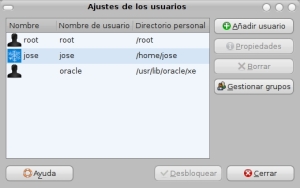
clic en "gestionar grupos", buscamos y seleccionamos el grupo DBA y agregamos nuestro usuario.
Linux - 6 temas para enchular tu Ubuntu
Enchular Ubuntu:
Recopilacion de 6 temas para enchular el linux, en mi caso Ubuntu. Todos incluyen el tema, y el wallpaper que se ve en la imagen, algunos traen incluido su pack de iconos (no todos).


Tema 2:

[clic para agrandar]

Tema3:

[clic para agrandar]

Tema 4:

[clic para agrandar]

Tema 5:

[clic para agrandar]

Tema 6:

[clic para agrandar]


